MCP-Schnittstelle im Programm: Voraussetzungen
Funktion: KI-Steuerung vom Programm
Basis oder Pro? Pro
Welche Lizenz? Büronutzer
DER PROGRAMM MCP-SERVER: https://app.das-programm.io/mcp
Logo-Download für ChatGPT Einrichtung: Programm Logo_256x256.png
1. Was können Claude, ChatGPT und Mistral AI zusammen mit dem Programm?
1. Kunden und Leistungen anlegen
Neue Stammdaten legst du einfach per Chat an: „Lege den Kunden Erika Musterfrau, Hauptstraße 1, 10115 Berlin an.“ Genauso funktioniert es mit Leistungen und Material: „Lege die Leistung ‚Raufaser tapezieren‘ mit 12,50 € pro m² an.“ Auch ganze Listen, zum Beispiel aus einer CSV-Datei, kann Claude für dich übernehmen. Prüfe danach kurz, ob Einheiten und Preise korrekt angelegt wurden.
2. Angebote schreiben
Um dir von Claude oder ChatGPT Angebote schreiben zu lassen, gibst du der KI im Chat einfach die relevanten Eckdaten und den Kunden: „Schreibe ein Angebot für Max Mustermann. Es geht um eine Dachsanierung nach VOB mit xy m² Dachfläche.“ Claude erstellt dein Angebot inklusive Anschreiben, verschiedenen Titeln, branchenüblichen Leistungsbeschreibungen und Preisen. Auf Wunsch verschickt Claude das Angebot direkt per Mail an deinen Kunden. Schau vorher aber noch einmal drüber, denn vor allem die Preise entsprechen ggf. nicht dem, was du normalerweise veranschlagst. Außerdem sind die Leistungen pauschal bepreist. Eine Kalkulation kann Claude bisher nicht hinterlegen.
3. GAEB-Anfragen bepreisen
Du hast eine Ausschreibung als GAEB-Datei erhalten? Lade sie im Chat hoch und schreibe zum Beispiel: „Bepreise dieses Leistungsverzeichnis und lege daraus ein Angebot für Kunde xy an.“ Claude liest die Positionen aus, versieht sie mit Preisen und legt das Angebot im Programm an. Auch hier gilt: Prüfe die Preise, bevor du das Angebot abgibst.
4. Aufträge aus Angeboten erstellen
Wenn dein Kunde zusagt, genügt ein Satz: „Kunde xy hat Angebot A-2026-115 angenommen. Erstelle daraus einen Auftrag.“ Claude übernimmt alle Positionen aus dem Angebot in den Auftrag. Mit „Welche Angebote haben noch keinen Auftrag?“ behältst du außerdem den Überblick, wo es sich lohnt, nachzuhaken.
5. Arbeitsberichte erstellen
Beschreibe Claude in Stichpunkten, was auf der Baustelle passiert ist: „Erstelle einen Arbeitsbericht für Kunde xy: 2 Monteure, je 6 Stunden, Wände gespachtelt und zweimal gestrichen, 3 Eimer Dispersionsfarbe.“ Claude formuliert daraus einen vollständigen, professionellen Arbeitsbericht mit den passenden Positionen.
6. Nicht abgerechnete Leistungen in Rechnung stellen
Mit „Welche Aufträge und Arbeitsberichte sind noch nicht abgerechnet?“ zeigt dir Claude alle Leistungen, für die noch keine Rechnung existiert. So geht dir kein Umsatz mehr durch die Lappen. Anschließend sagst du zum Beispiel: „Stelle den Arbeitsbericht xy in Rechnung.“ Claude erstellt die Rechnung, schließt sie ab und verschickt sie per Mail an deinen Kunden. Da die Rechnung dabei direkt finalisiert wird, lohnt sich vorher ein kurzer Blick auf Auftrag oder Arbeitsbericht.
7. Offene Posten prüfen und Mahnungen verschicken
Mit Prompts wie „Zeige mir alle offenen Forderungen von Kunde xy“ erhältst du einen Überblick über die offenen Forderungen des Kunden inklusive Zahlungsziel und eventueller Verzugszeiten. Claude fragt dich in aller Regel, ob du eine Mahnung für eine bestimmte Rechnung erstellen möchtest. Mit einem einfachen „Ja“ schreibt Claude deine Mahnung und kann sie unmittelbar verschicken, sofern eine Mailadresse des Kunden hinterlegt ist.
Du kannst natürlich auch größere Datensätze abfragen, etwa „Zeige mir alle offenen Forderungen aus dem März“, und im Anschluss allen Debitoren mit offenen Forderungen eine Mahnung schicken lassen.
8. Eingangsrechnungen im Blick behalten
Eingangsrechnungen werden im Programm per KI automatisch erkannt und ausgelesen. Über Claude kannst du sie direkt abfragen und auswerten: „Welche Eingangsrechnungen von Lieferant xy sind noch offen?“ oder „Was habe ich im letzten Quartal für Material ausgegeben?“ So siehst du jederzeit, welche Verbindlichkeiten anstehen.
9. Analysen, Nachkalkulation und Prognosen
Hier geht es um schnelle Auswertungen deiner Geschäftszahlen und fortgeschrittene Analysen wie die Nachkalkulation. Du kannst Claude zum Beispiel sagen: „Werte die Nachkalkulation vom Auftrag 2026-33 aus.“ Claude stellt Vor- und Nachkalkulation gegenüber, zeigt dir, was gut und weniger gut gelaufen ist, und gibt dir Tipps, wo du Kosten einsparen kannst. Mit Fragen wie „Wo siehst du Potenzial zur Verbesserung?“ startest du einen Austausch mit der KI, der dir unmittelbare Einblicke in deine offenen Potenziale gibt.
Auch der Blick nach vorn ist möglich: „Wie haben sich Angebote, Aufträge und Rechnungen in diesem Jahr entwickelt, und womit kann ich bis Jahresende rechnen?“ Claude wertet deine Zahlen Monat für Monat aus und erstellt daraus eine Prognose.
Natürlich sind die Möglichkeiten mit KI hier bei Weitem nicht ausgeschöpft, im Gegenteil: Das ist erst der Anfang! Wir werden die Funktionen, die du mithilfe von KI steuern kannst, stetig erweitern. Dabei ist dein Feedback für uns enorm wichtig, denn wir wollen KI am Arbeitsalltag des Handwerks ausrichten.
Teile gerne deine Erfahrungen mit den bestehenden KI-Funktionen mit uns und sag uns, welche Funktionen du in Zukunft gerne per KI steuern würdest. Schick einfach eine Mail an info@das-programm.io. Wir freuen uns auf deine Rückmeldung!
2. Wie richte ich Claude für die Nutzung mit dem Programm ein?
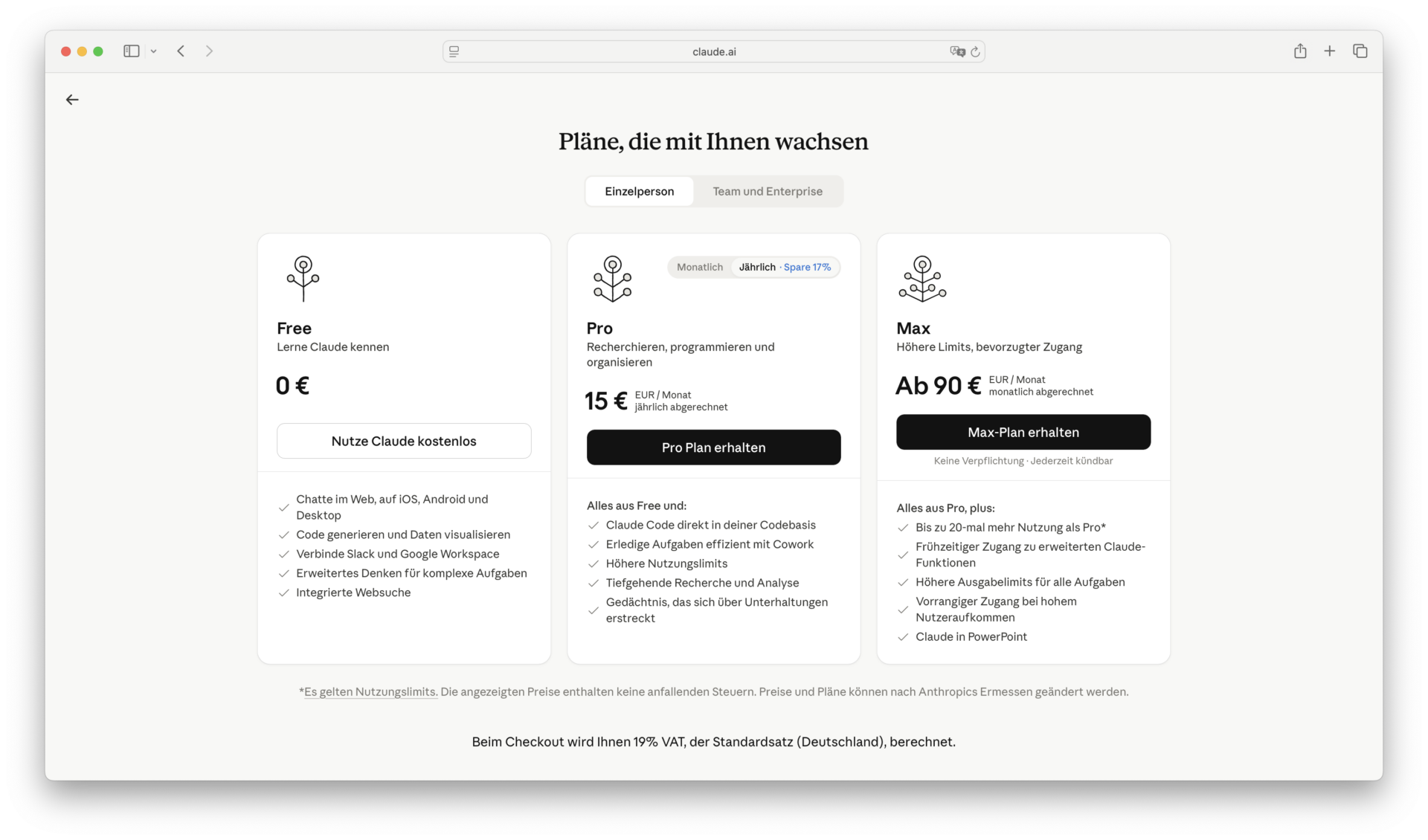
1. Du brauchst das Programm Pro und eine Bürolizenz sowie einen Account bei Claude.ai. Wenn du nur das Programm und Claude via MCP verknüpfst, reicht ein kostenfreier Claude Account aus, um die Schnittstelle vollumfänglich zu nutzen.
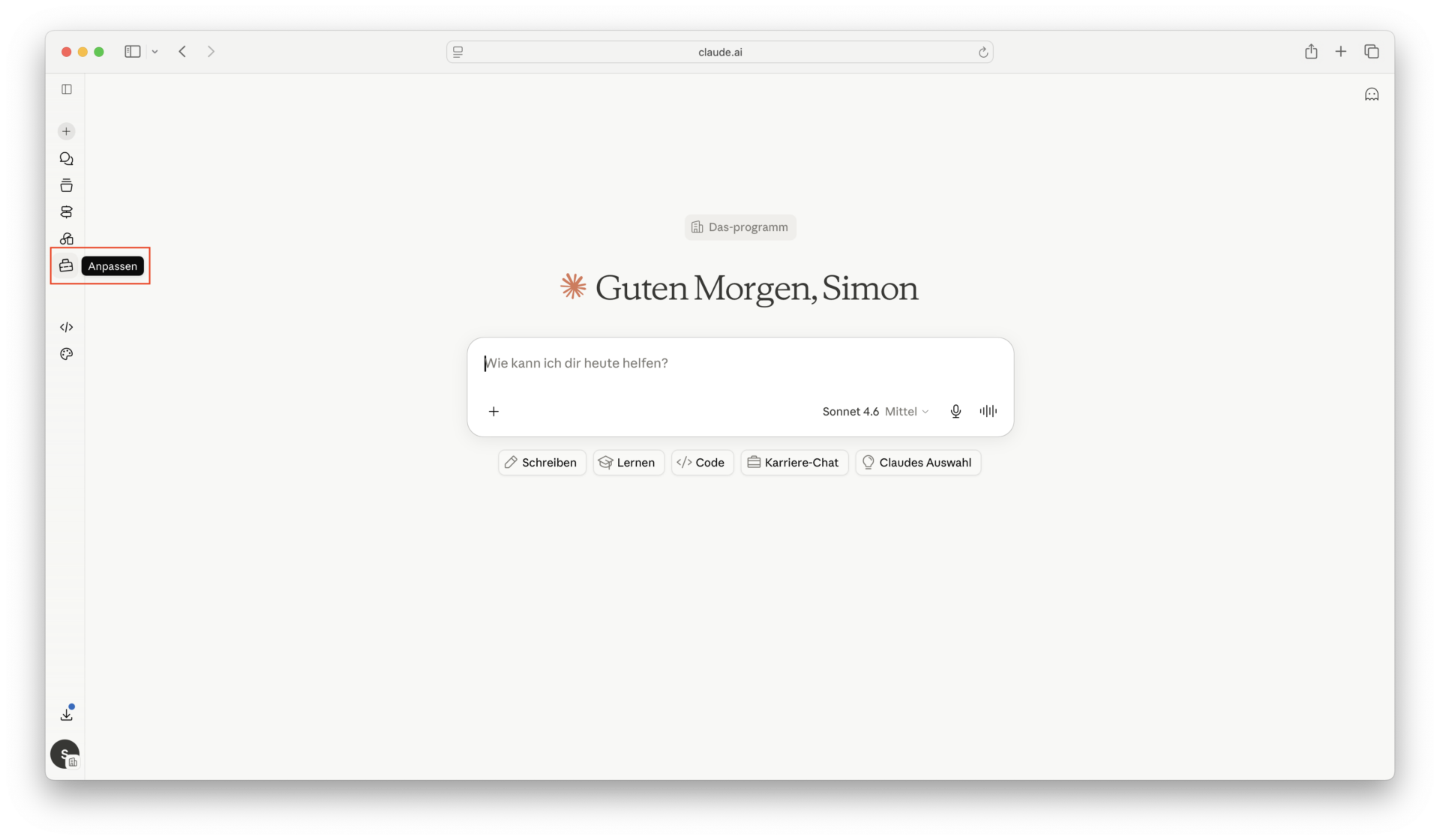
2. Wenn du deinen Account erstellt hast und in der Benutzeroberfläche von Claude bist, klicke links auf den kleinen Werkzeugkasten. Du gelangst ins Anpassen-Menü.
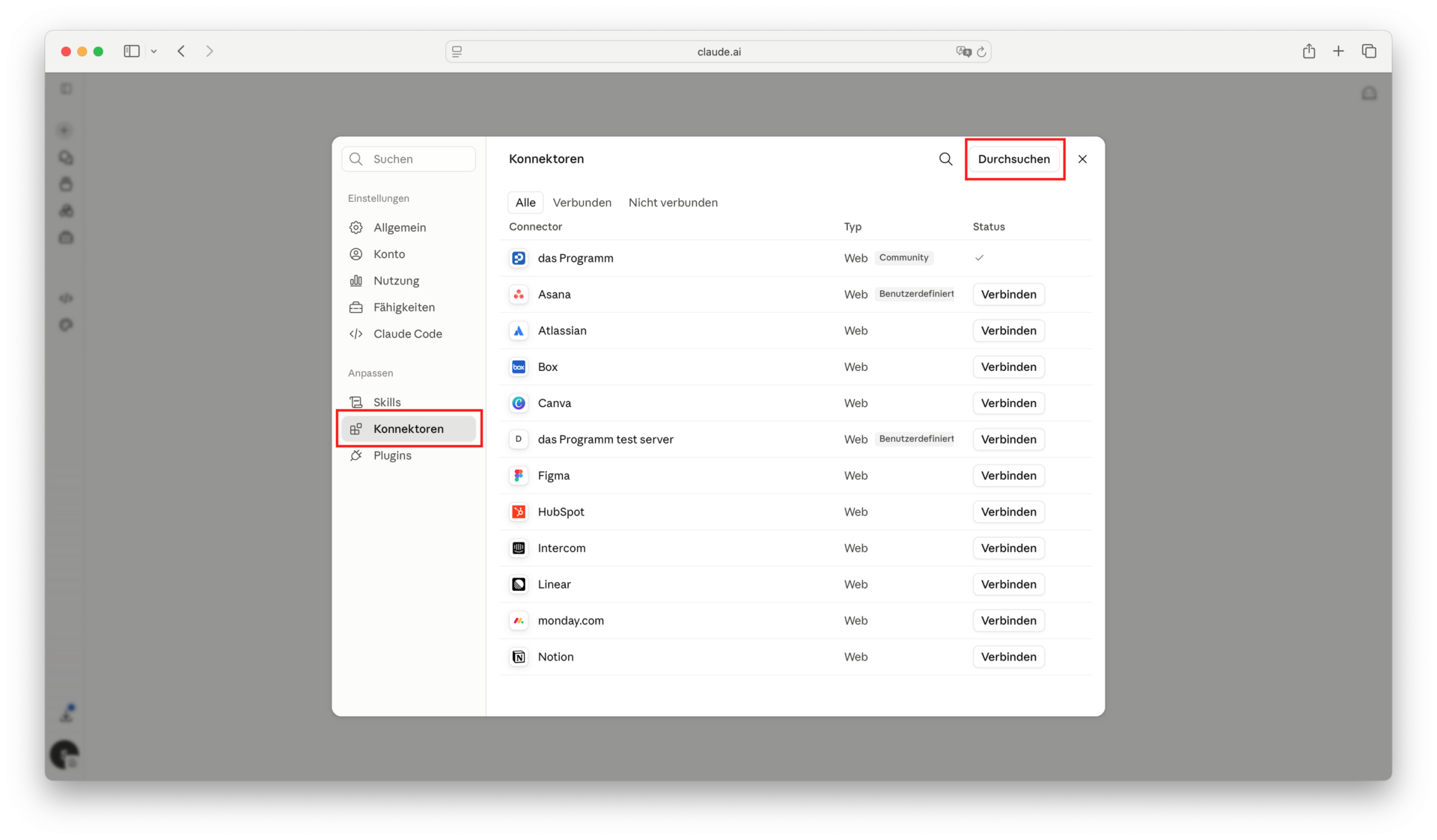
3. Wähle im Anpassen-Menü „Konnektoren“. Wähle oben rechts im Konnektoren Fenster „Durchsuchen“.
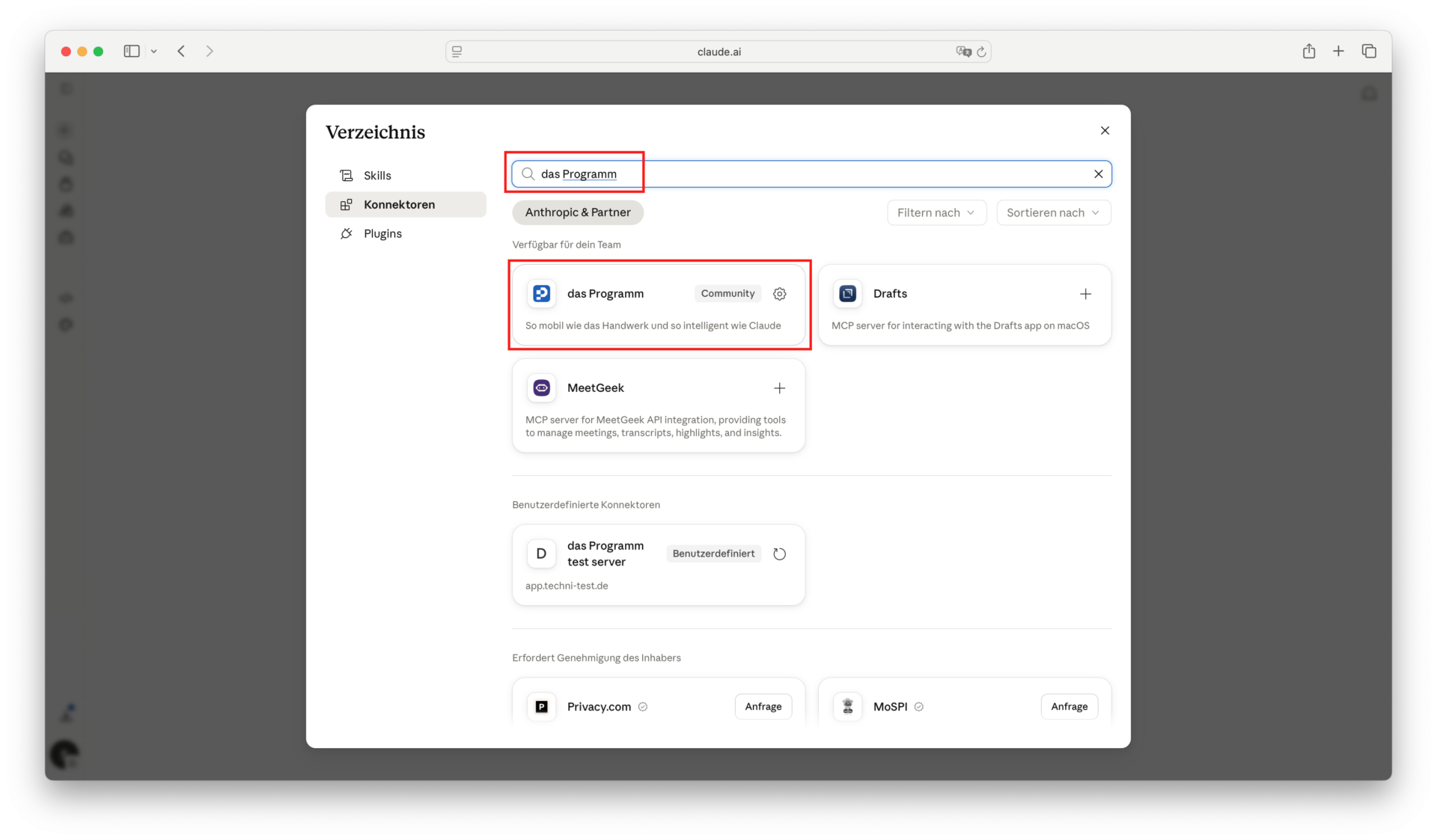
4. Gebe im Suchfeld oben „das Programm“ ein. Klicke auf den Konnektor in den Suchergebnissen.
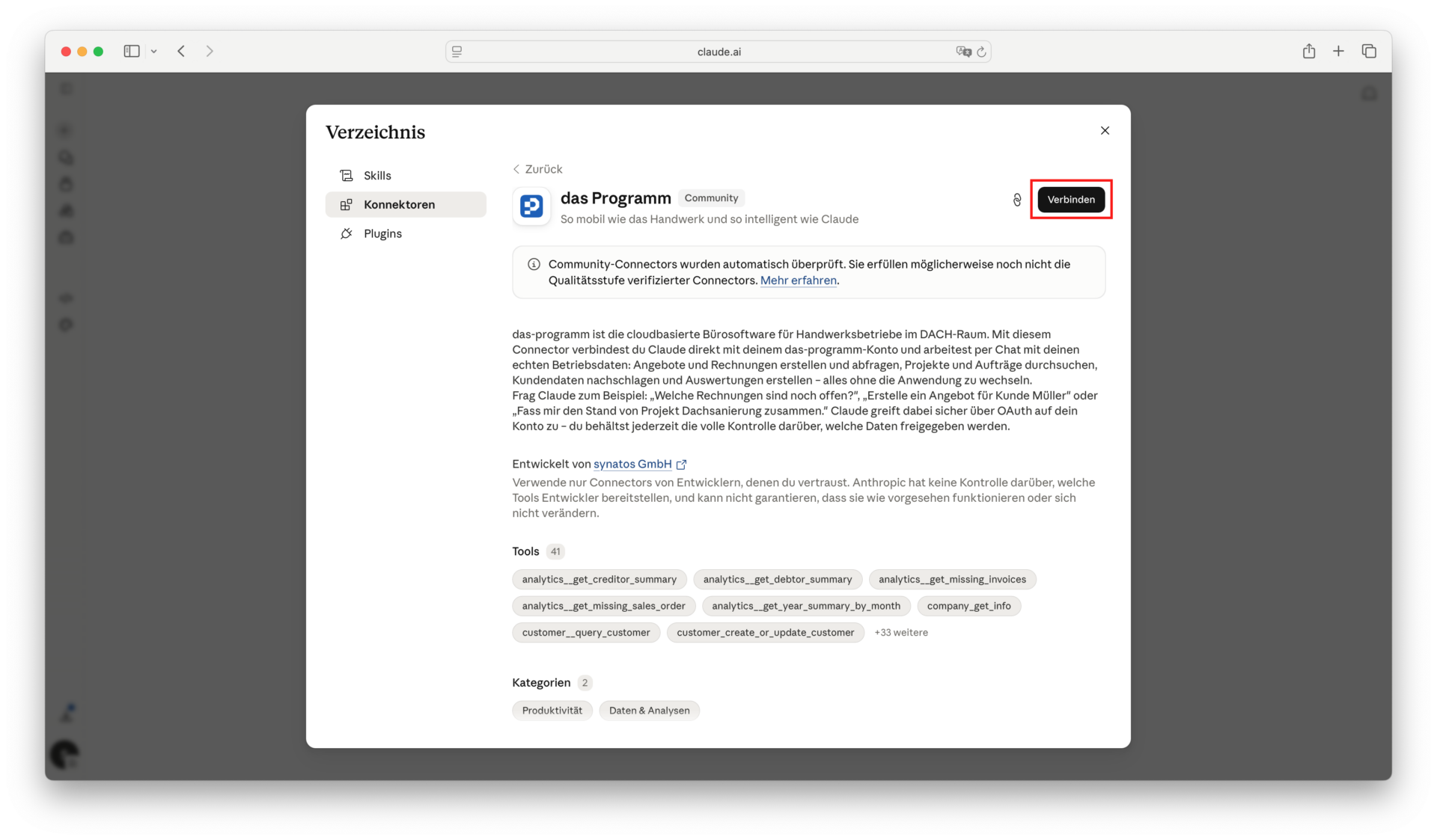
5. Das Programm ist ein verifizierter Konnektor von Claude. Du bist nun auf unserer Partnerseite. Klicke oben rechts auf „verbinden“.
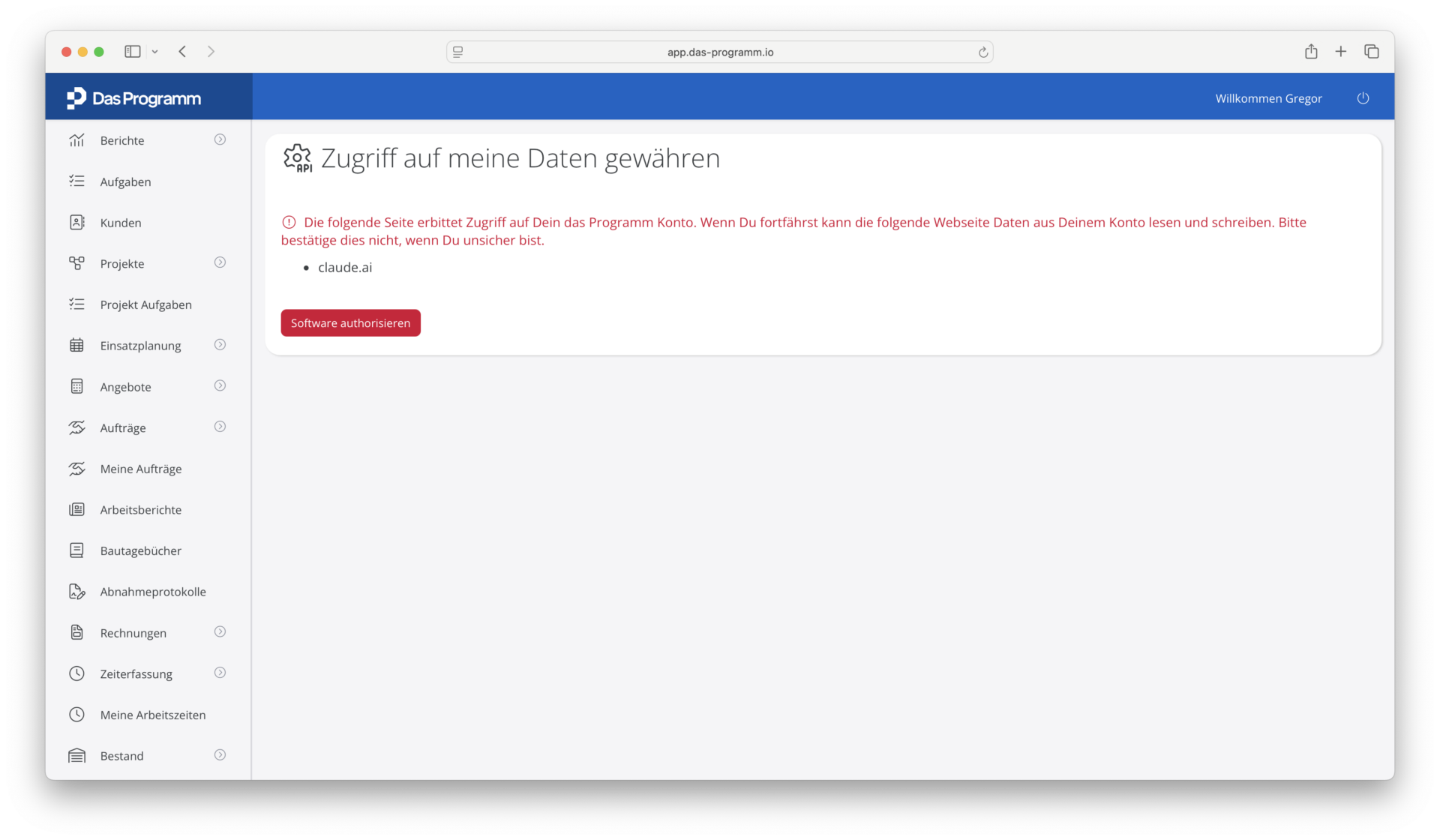
6. Claude stellt nun die Verbindung zum Programm her. Du musst erstmal nichts machen, bis du automatisch zum Programm weitergeleitet wirst. Autorisier Claude nun dazu, auf das Programm zugreifen zu dürfen.
3. Wie richte ich ChatGPT für die Nutzung mit dem Programm ein?
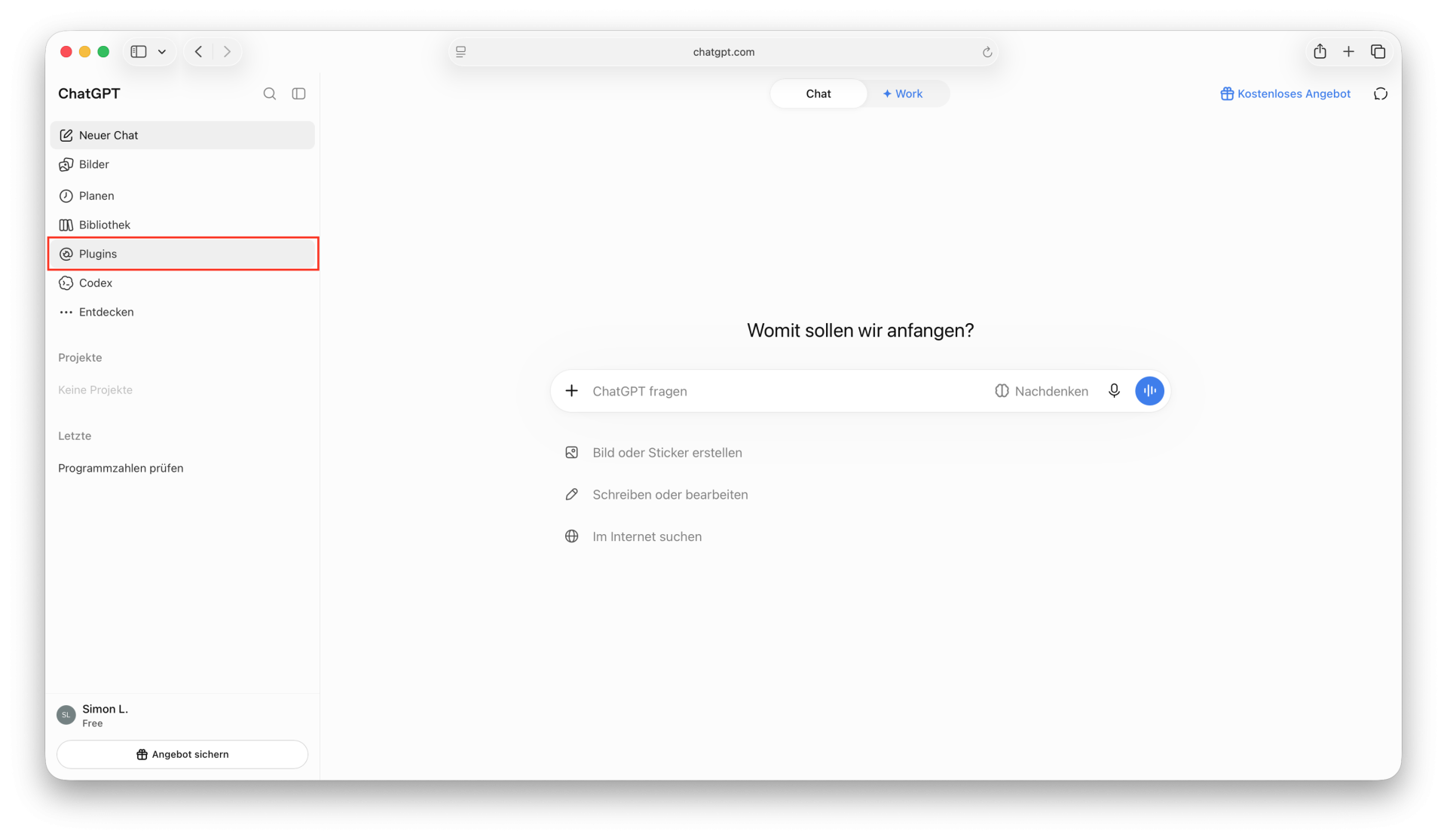
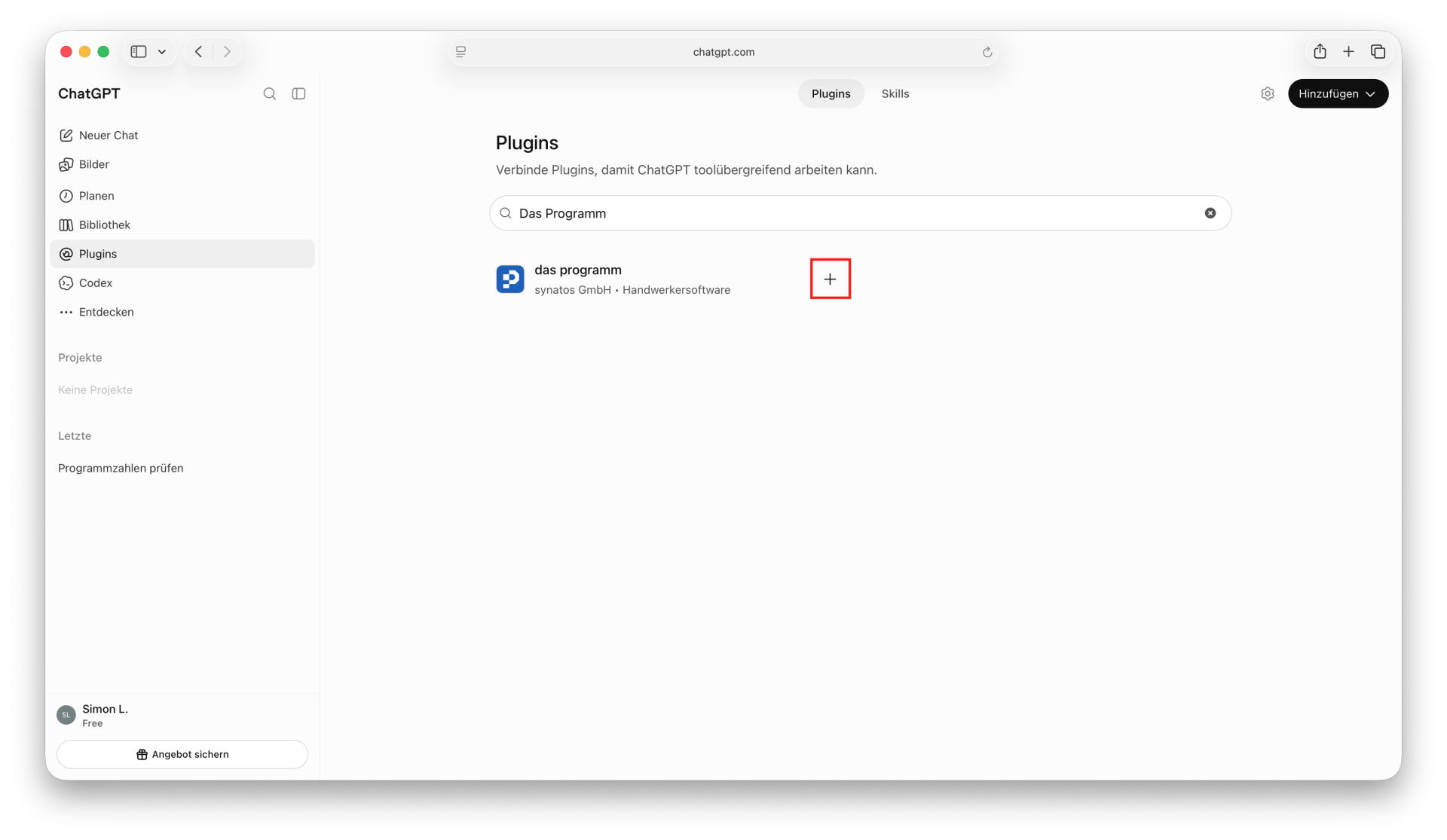
1. ChatGPT mit dem Programm zu verbinden, ist sehr simpel. Das Programm ist ein offizielles PlugIn bei Open AI. Die Gratisversion von ChatGPT ist demenstprechend ausreichend. Wähle links im Menü „Plugins“.
2. Gebe in der Suchleiste „Das Programm“ ein und klicke auf das kleine Plus-Symbol.
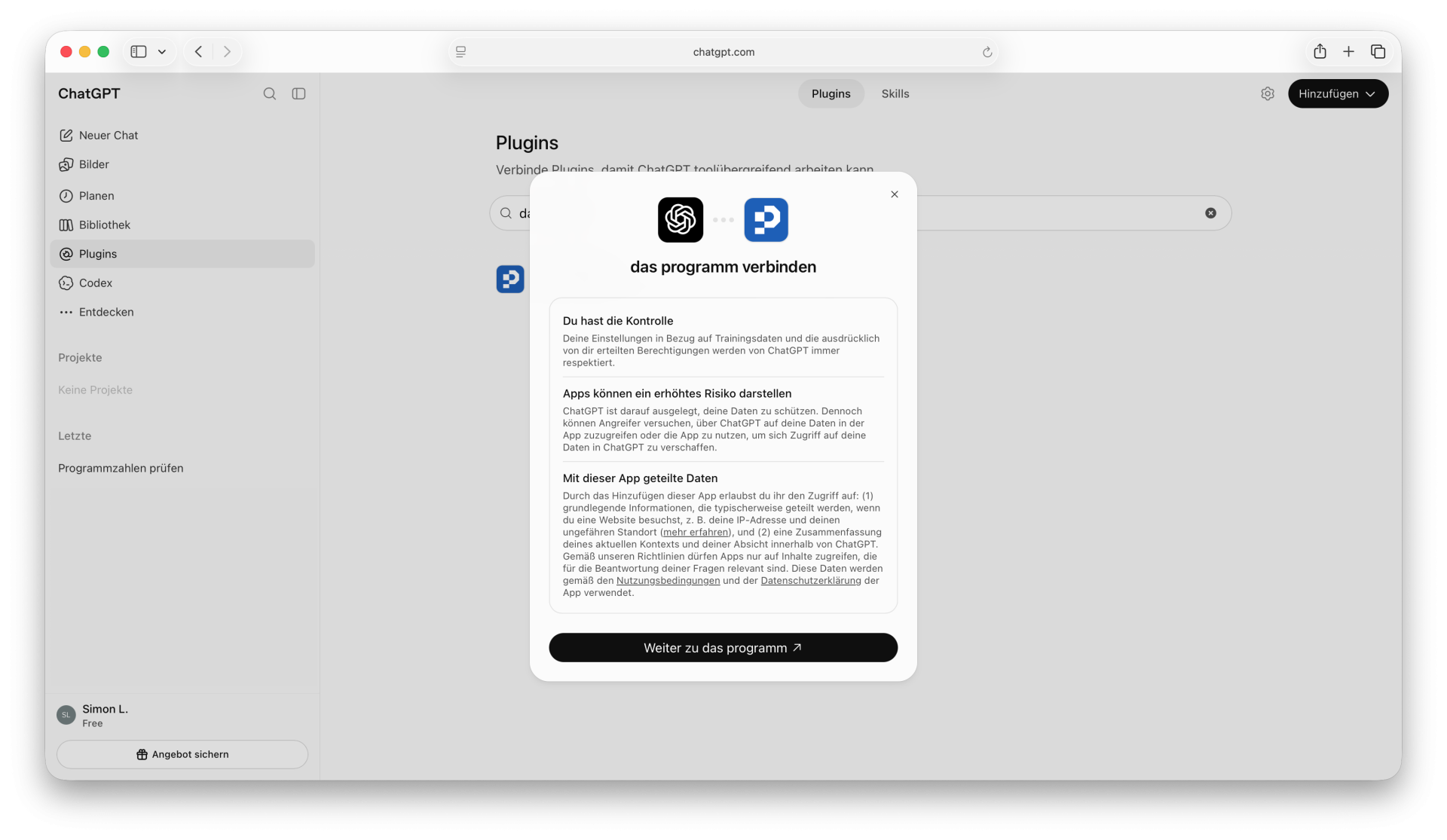
3. Es öffnet sich ein Zwischenfenster, dass dir einige Zusatzinformationen zu Plugins in ChatGPT gibt. Klicke unten auf den schwarzen Aktionsknopf, der dich zum Programm weiterleitet.
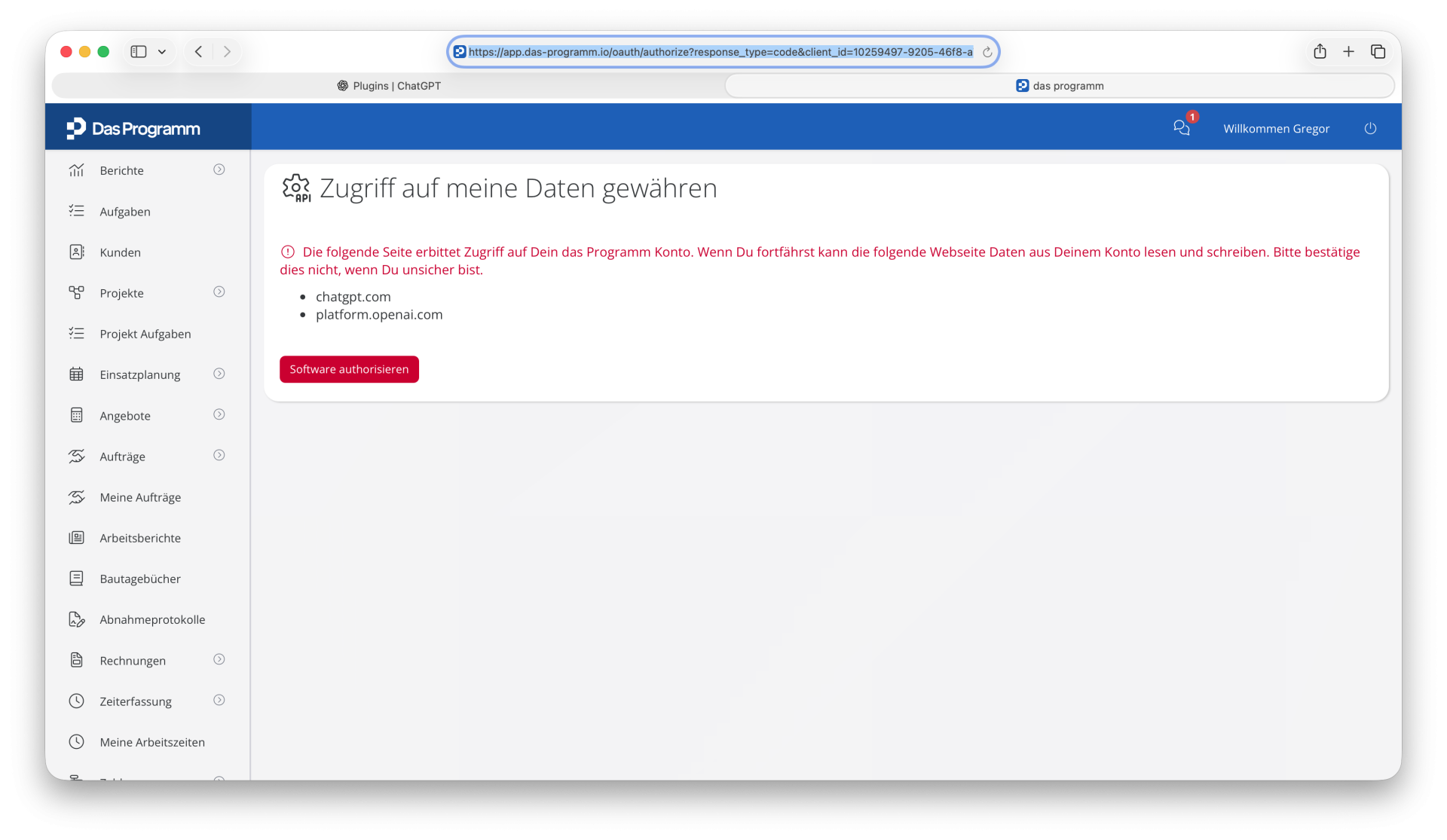
4. Du wirst nun zum Programm weitergeleitet. Hier musst du dich mit deinen Nutzerdaten anmelden, um ChatGPT den Zugriff auf das Programm zu gewähren. Im Fall, dass du bereits beim Programm angemeldet bist, musst du ChatGPT über den roten „Software autorisieren“ Aktionsknopf mit dem Programm verbinden.
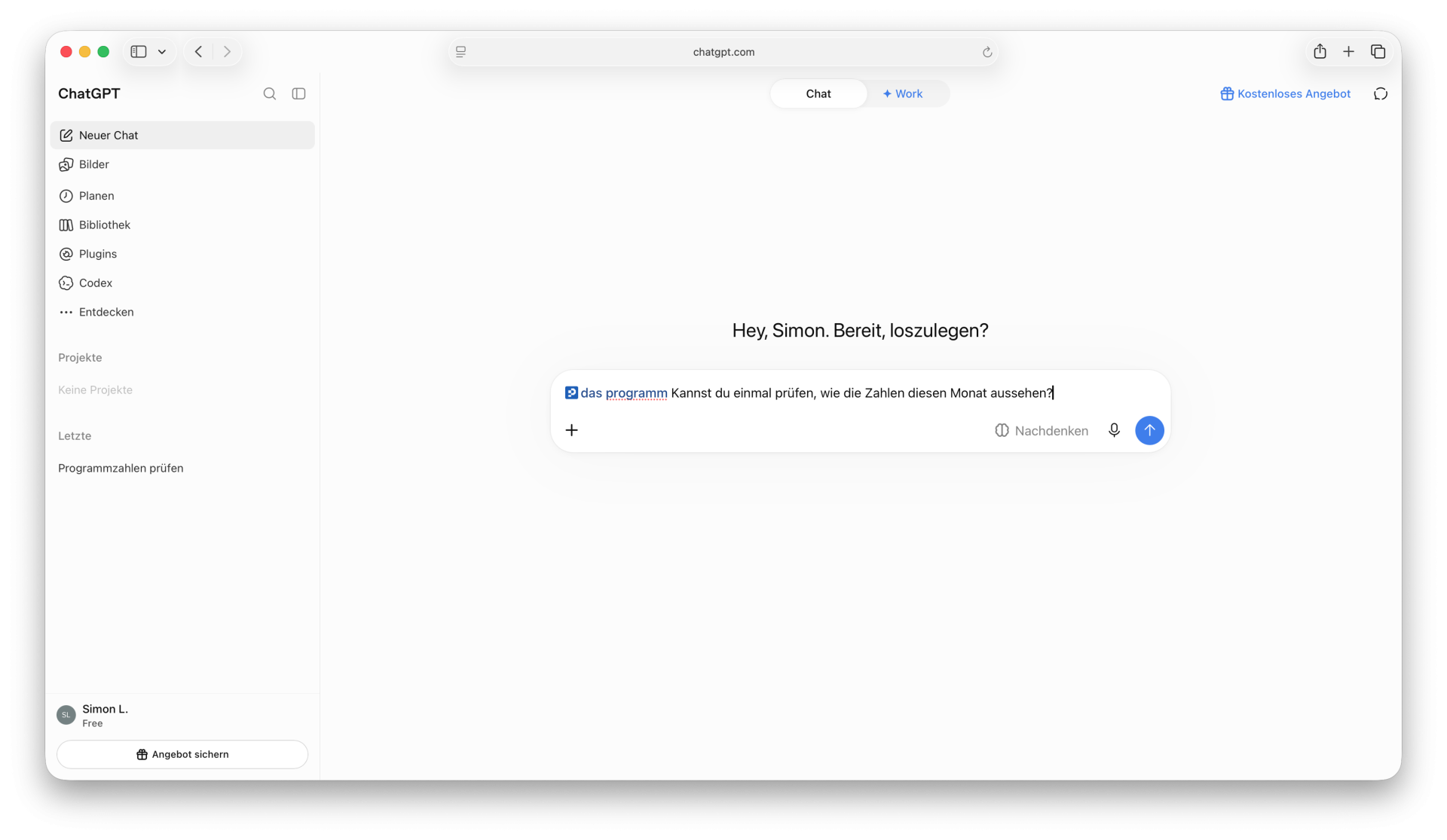
5. Die Verbindung war erfolgreich! Zurück im Chat von ChaGPT kannst du nun das Programm über die bekannte Chat- oder Spracheingabe steuern.
4. Wie richte ich Mistral AI für die Nutzung mit dem Programm ein?
1. Um Mistral AI mit dem Programm zu nutzen, reicht ein Gratis Account. Nutze Mistral Vibe, um das Programm steuern zu können. Folge dem Link, um auf Mistral Vibe zu gelangen: https://chat.mistral.ai/work 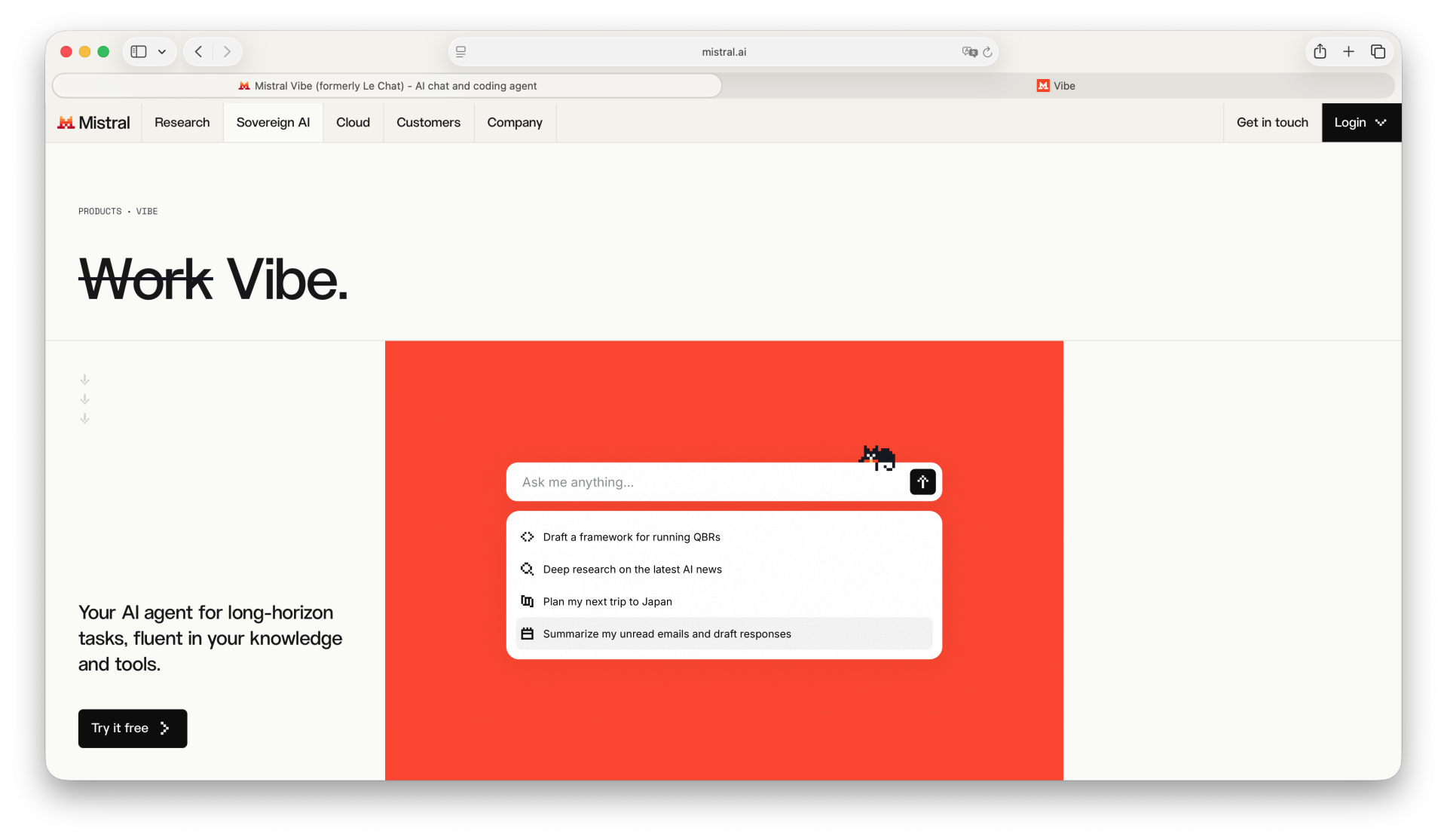
2. Wenn du deinen Account erstellt hast, gelangst du in die Nutzeroberfläche von Mistral AI Vibe. Die Chat Eingabe funktioniert genau gleich, wie bei Claude, ChatGPT und Co.
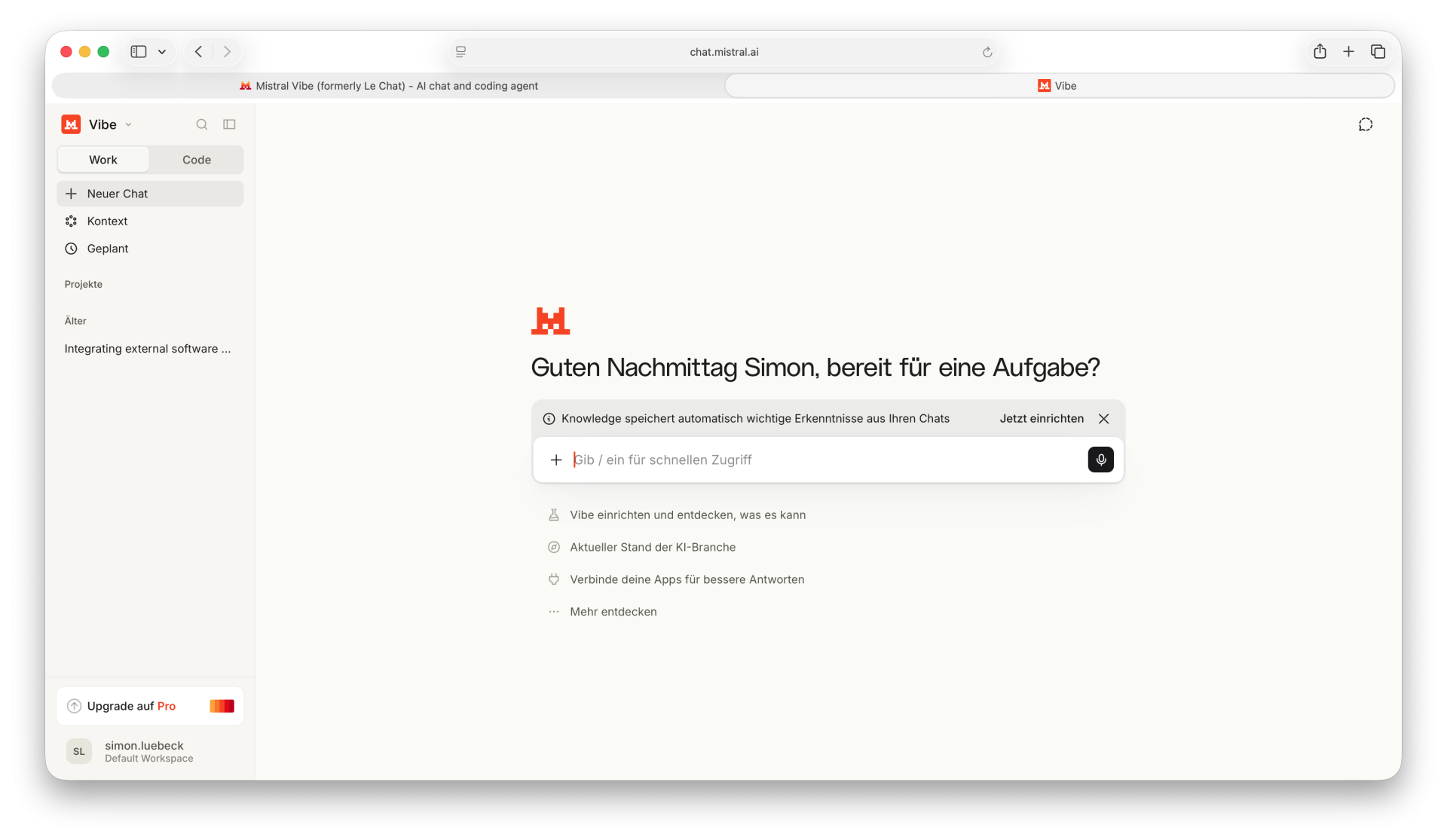
3. Um das Programm zu verknüpfen, klicke links im Menü auf „Kontext“ und im folgenden Untermenü auf „Konnektoren“. Klicke dann oben rechts auf den schwarzen Connector hinzufügen Aktionsknopf.
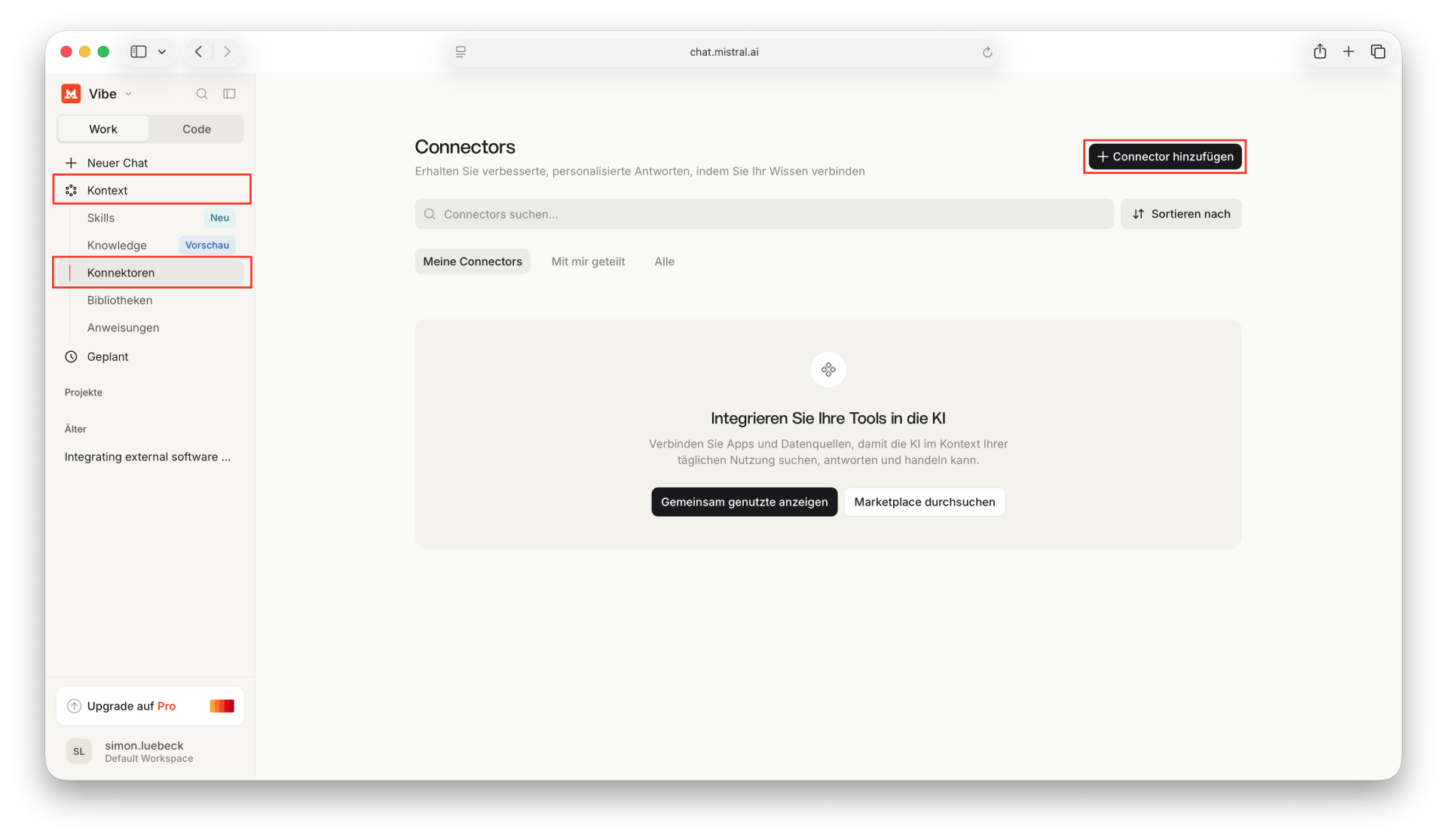
4. Auf der folgenden Seite, dem sogenannten „Marketplace“, klickst du oben rechts auf den schwarzen „Benutzerdefinierten Aktionsknopf hinzufügen“-Aktionsknopf. Klicke auf den Aktionsknopf. Auf der rechten Seite öffnet sich ein kleines Nebenfenster.
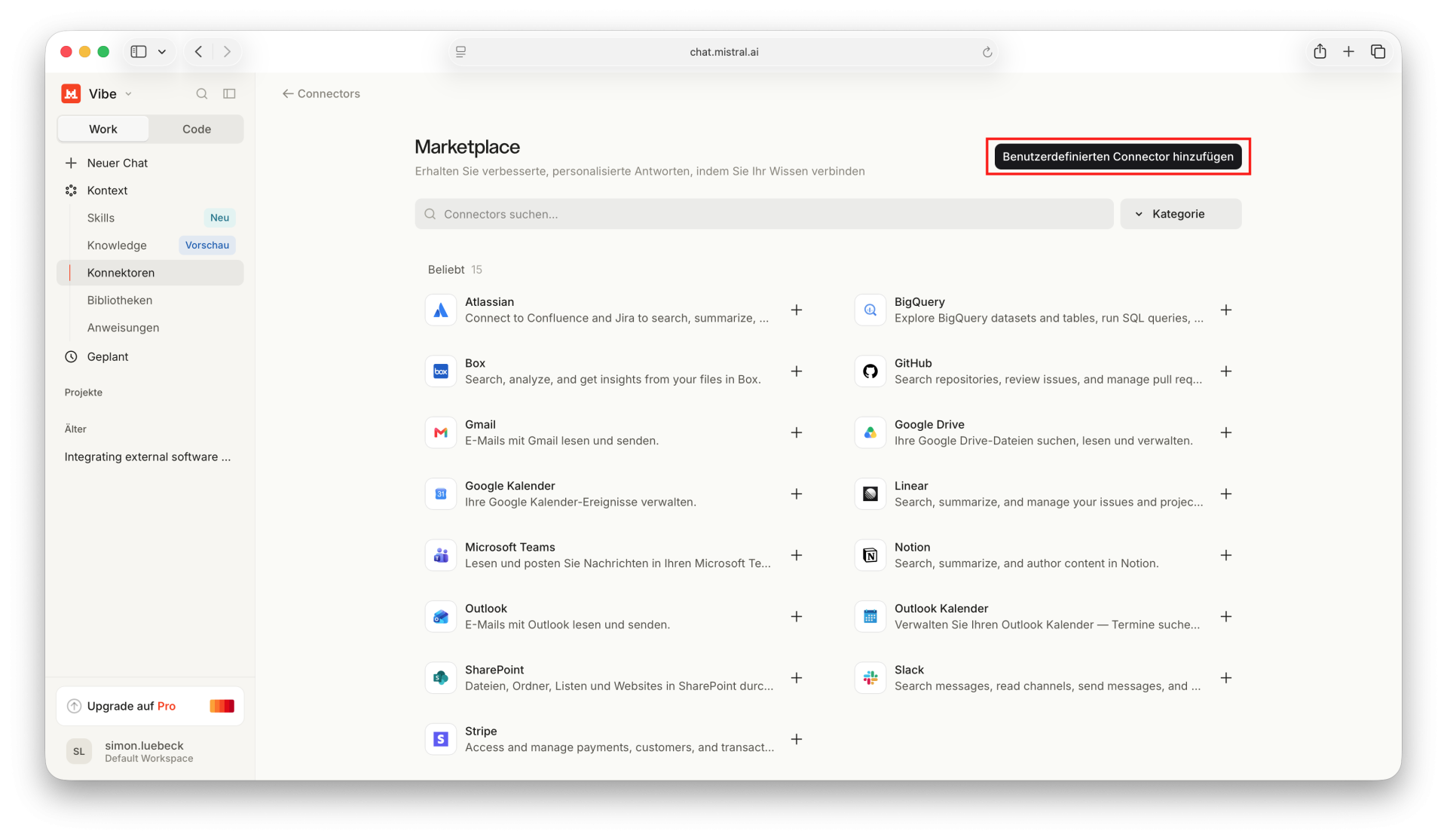
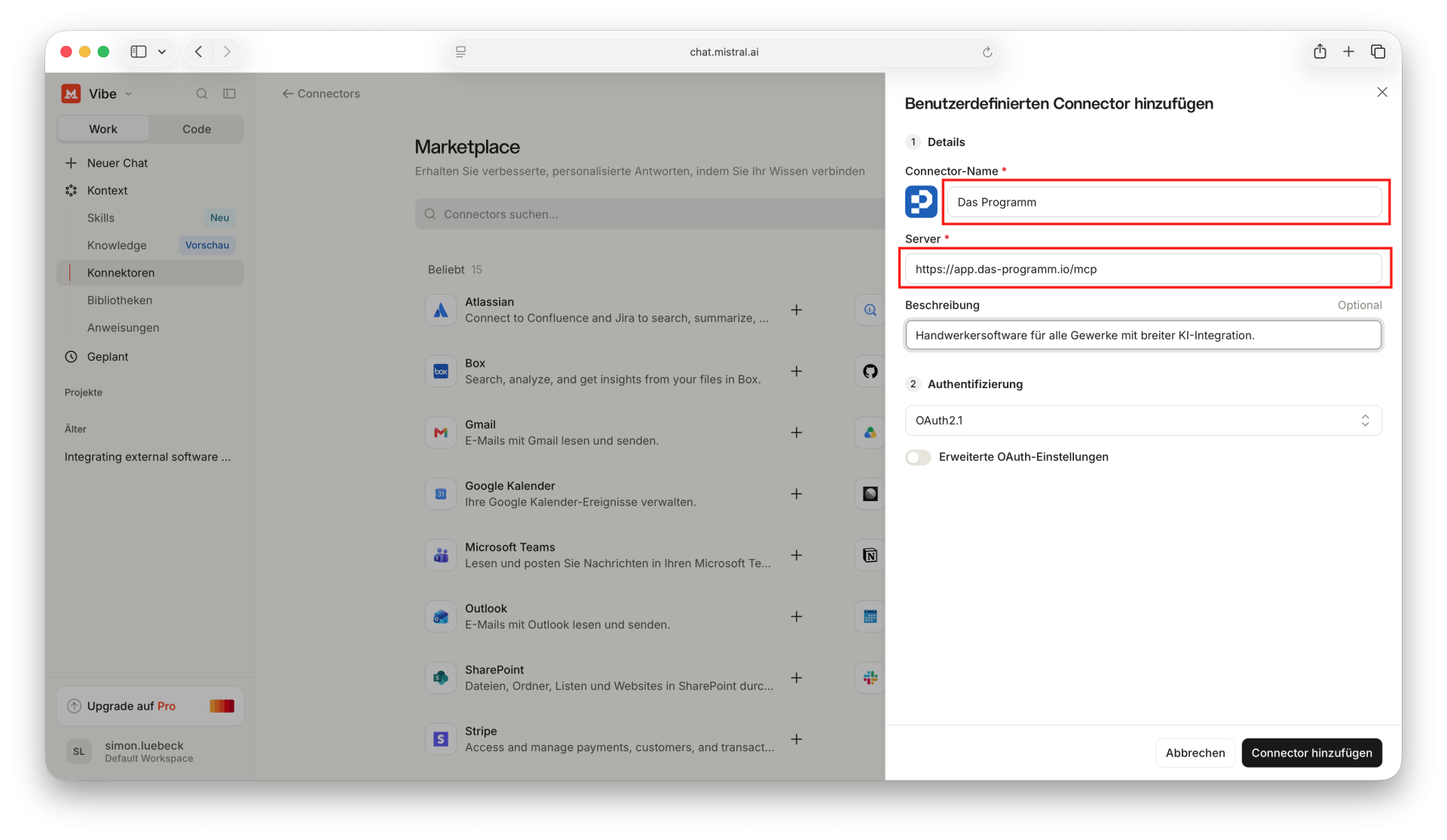
5. Gebe in dem Nebenfenster den Namen „Das Programm“ an und trage den MCP Server ein: https://app.das-programm.io/mcp
Mistral AI vervollständigt die restlichen Angaben und fügt automatisch unser Logo ein. Die Beschreibung ist optional.
Bei dem Unterpunkt Authentifizierung nimmst du keine Änderung vor.
Klicke jetzt unten rechts auf den schwarzen „Connector hinzufügen“ Aktionsknopf.
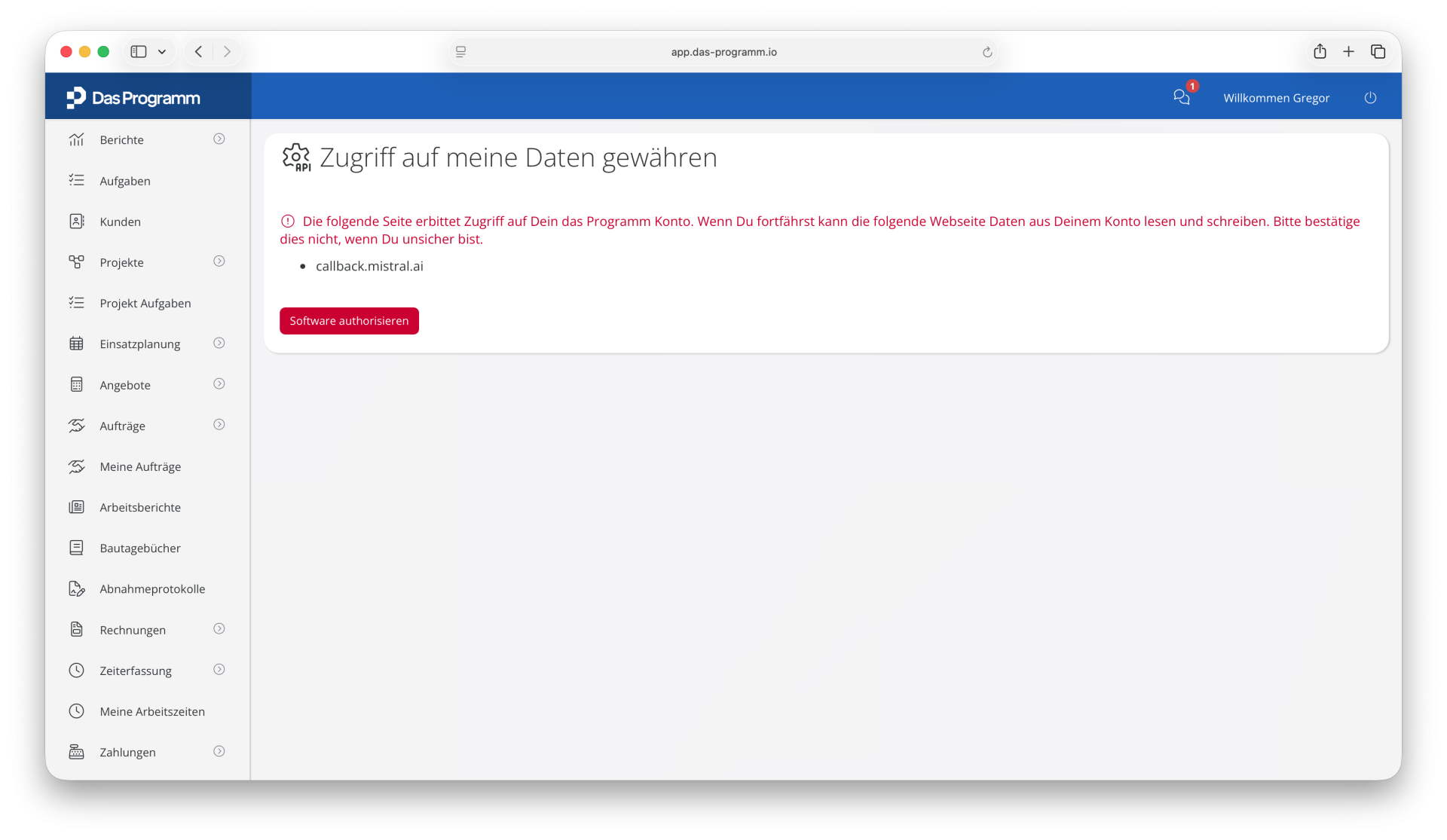
6. Du wirst nun zum Programm weitergeleitet. Bestätige, dass Mistral AI auf das Programm zugreifen darf, indem du den roten „Software autorisieren“ Aktionsknopf klickst.
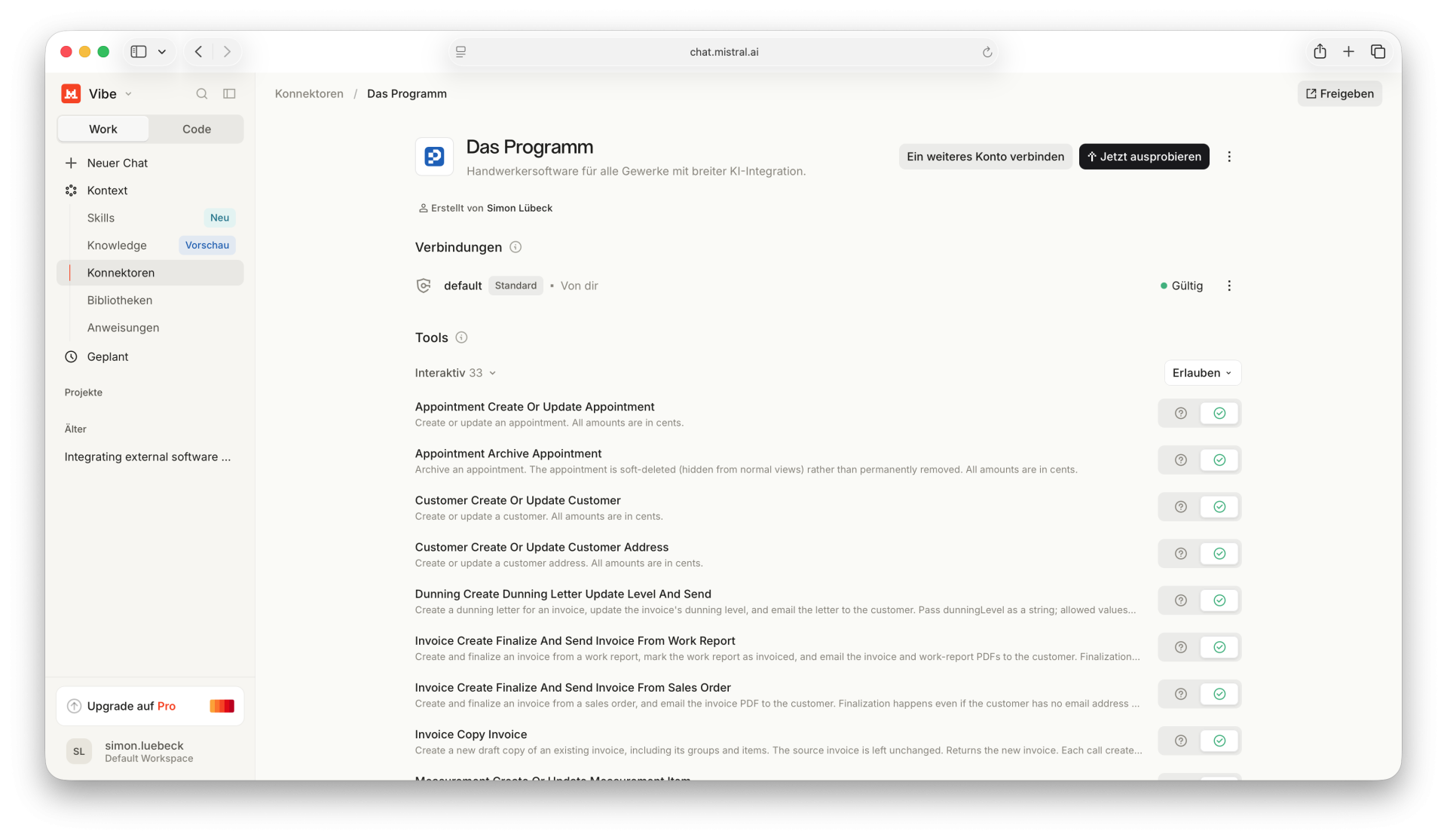
7. Du wirst zu Mistral AI zurückgeleitet. Hier siehst du nun eine Auflistung aller via MCP verknüpften Funktionen. Selektiere einzelne Funktionen, indem duden grünen Check-Schalter via Klick aktivierst. Alternativ kannst du auch ganz oben an der Liste im Menü „Erlauben“ wählen, um alle Funktionen freizuschalten.
5. So promptest du richtig, damit du das Beste aus der KI holst
Damit Claude und ChatGPT im Zusammenspiel mit dem Programm zuverlässig arbeiten, kommt es vor allem auf eines an: klare und einfache Anweisungen.
Du musst kein Technik-Profi sein und auch keine komplizierten Befehle schreiben. Im Gegenteil – je natürlicher deine Eingaben sind, desto besser versteht die KI, was du möchtest.
Die folgenden Grundlagen helfen dir dabei:
- Klar statt kompliziert
Formuliere deine Anfrage so einfach und direkt wie möglich. Aufwendige oder „technische“ Formulierungen sind nicht notwendig.Statt:
„Bitte analysiere meine betriebswirtschaftlichen Kennzahlen“reicht:
„Wie laufen die Zahlen diesen Monat?“ - Schreib, wie du sprichst
Du kannst ganz normal schreiben. So, wie du es auch einem Mitarbeiter sagen würdest. Die KI ist darauf ausgelegt, Alltagssprache zu verstehen.Das sorgt dafür, dass die Antworten praxisnah und direkt umsetzbar bleiben. - Sag, WAS du willst und nicht WIE
Du musst keine einzelnen Schritte vorgeben. Beschreibe einfach dein Ziel.Statt:
„Öffne Modul XY und filtere nach offenen Posten“sag einfach:
„Zeig mir alle offenen Forderungen.“Die KI übernimmt den Weg dorthin für dich. -
Nachfragen ist jederzeit möglich
Nicht jeder Prompt muss sofort perfekt sein. Wenn das Ergebnis noch nicht passt, kannst du jederzeit nachjustieren.Zum Beispiel:
„Nein, ich meinte nur Rechnung Nummer XY.“Die KI berücksichtigt den bisherigen Verlauf und passt die Antwort entsprechend an.
-
Kontext hilft (muss aber nicht perfekt sein)
Je mehr Informationen du gibst, desto genauer kann die KI arbeiten. Oft reichen aber schon wenige Stichworte, damit die KI den Zusammenhang versteht.Fehlende Informationen kannst du jederzeit Schritt für Schritt ergänzen.
6. Beispiel-Prompts für deinen Arbeitsalltag
Finanzen & Auswertungen
- „Hallo Claude, kannst du im Programm schauen, wie die Zahlen diesen Monat aussehen?“
- „Kannst du im Programm mal nach den Verbindlichkeiten schauen?“
Rechnungen, Zahlungen & Mahnwesen
- „Kannst du im Programm die Zahlungen und Rechnungen von der ABC GmbH auflisten?“
- „Kannst du im Programm für die Rechnung XY eine Mahnung verschicken? Bitte formuliere einen freundlichen Mahntext.“
- „Haben wir im Programm noch Aufträge oder Arbeitsberichte, für die keine Rechnung gestellt wurde?“
- „Kannst du im Programm für den Arbeitsbericht XY eine Rechnung erstellen und verschicken?“
Angebote & Vertrieb
- „Bitte schau im Programm nach, welche Angebote noch keinen Auftrag haben.“
Planung & Organisation
- „Kannst du im Programm schauen, was heute alles ansteht?“
- „Kannst du im Programm den Termin um 10 Uhr um eine Stunde verschieben?“
Projekte & Aufträge
- „Kannst du im Programm für den Auftrag XY prüfen, was dort noch zu erledigen ist?“
UNSER TIPP
Frage die KI gezielt, welche Aufgaben sie direkt im Programm für dich übernehmen kann und welche Abläufe weiterhin besser direkt im Programm selbst erledigt werden.
Die KI ist besonders stark bei schnellen Auswertungen, Routinetätigkeiten und einfachen Aktionen per Chat. Komplexere Abläufe, wie umfangreiche Rechnungsprozesse, lassen sich im Programm selbst oft effizienter abbilden.
7. Datenschutz
Unabhängig davon, ob ein Betrieb mit KI-Funktionen im Programm arbeitet oder nicht, führt an einer echten Auseinandersetzung mit dem Thema Datenschutz kein Weg vorbei. Der erste und wichtigste Schritt ist daher immer, sich an einen Datenschutzexperten zu wenden. Nur eine systematische, 360-Grad-Analyse des Betriebs zeigt, wohin Daten tatsächlich fließen und welche Auftragsverarbeiter im Einsatz sind – von WhatsApp über Google bis zu jeder einzelnen eingesetzten Software.
Für jeden Softwarepartner, mit dem Daten ausgetauscht werden, muss eine Auftragsverarbeitervereinbarung (AVV) bestehen. Außerdem müssen die Partner in die Datenschutzbestimmung des Betriebs aufgenommen werden. Das gilt für jeden Anbieter gleichermaßen – ob Kommunikationsdienst, Cloud-Software oder KI-Funktion.
Wichtig zu verstehen: Die Nutzung einer DSGVO-konformen Software macht einen Handwerksbetrieb nicht automatisch selbst DSGVO-konform. DSGVO-Konformität auf Anbieterseite bedeutet lediglich, dass mit allen eingesetzten Partnern AVVs bestehen – die Verantwortung, selbst eine eigene Datenschutzbestimmung zu erstellen und mit jedem genutzten Softwareanbieter einen AVV abzuschließen, bleibt beim Betrieb selbst.
Eine allgemeine Datenschutzberatung kann und darf an dieser Stelle nicht ersetzt werden – auch nicht durch den Verweis auf einzelne Software-Anbieter oder KI-Tools. Wer also wirklich rechtssicher arbeiten will, sollte das Thema Datenschutz größer denken als nur mit Blick auf ein einzelnes Werkzeug, und sich frühzeitig fachkundig beraten lassen.
8. FAQ
Welche Lizenz brauche ich, um KI im Programm nutzen zu können?
Du brauchst das Programm Pro und eine Bürolizenz für die Nutzungsrechte. Bei claude.ai und Mistral AI reicht ein kostenfreier Account, bei ChatGPT brauchst du einen kostenpflichtigen Business- oder Plus-Account.
Was kann KI im Programm?
KI ist im Programm breitflächig eingebunden. Folgende Funktionsbereiche steuerst du, wenn du das möchtest, via MCP:
1. Kunden und Leistungen anlegen
2. Angebote schreiben
3. GAEB-Anfragen bepreisen
4. Aufträge aus Angeboten erstellen
5. Arbeitsberichte erstellen
6. Nicht abgerechnete Leistungen in Rechnung stellen
7. Offene Posten prüfen und Mahnungen verschicken
8. Eingangsrechnungen im Blick behalten
9. Analysen, Nachkalkulation und Prognosen
Du hast einen Funktionswunsch für unsere KI-Einbindung? Schreib uns eine Mail an info@das-programm.io
Mehr dazu liest du in Abschnitt 1, Was können Claude und ChatGPT zusammen mit dem Programm?
Ist die Einrichtung für Claude, ChatGPT und Mistral AI schwierig?
Die Einrichtung von Claude ist sehr einfach und braucht kein technisches Verständnis. Auch ChatGPT ist nicht kompliziert, beinhaltet aber, dass du den Chatbot in den Entwicklermodus versetzt.
Die komplette Anleitung findest du hier: Abschnitt 2. Wie richte ich Claude ein?
und hier: Abschnitt 3. Wie richte ich ChatGPT ein?
sowie hier: Abschnitt 4. Wie richte ich Minstral AI ein?